StaffRegister എങ്ങനെ ഉപയോഗിക്കാം
നിങ്ങൾ കാണുന്ന ഓരോ സ്ക്രീനും, ക്രമത്തിൽ — നിങ്ങളുടെ ബ്രാഞ്ചുകളും ജീവനക്കാരെയും സജ്ജീകരിക്കുക, ഒരു സാധാരണ ദിവസം പ്രവർത്തിപ്പിക്കുക, മാസം അവസാനിപ്പിക്കുക. സ്ക്രീൻഷോട്ടുകൾ ഡെമോ ഡാറ്റ അടിസ്ഥാനമാക്കിയുള്ള നിലവിലെ പതിപ്പാണ്.
ആദ്യമായി സജ്ജീകരിക്കുമ്പോൾ
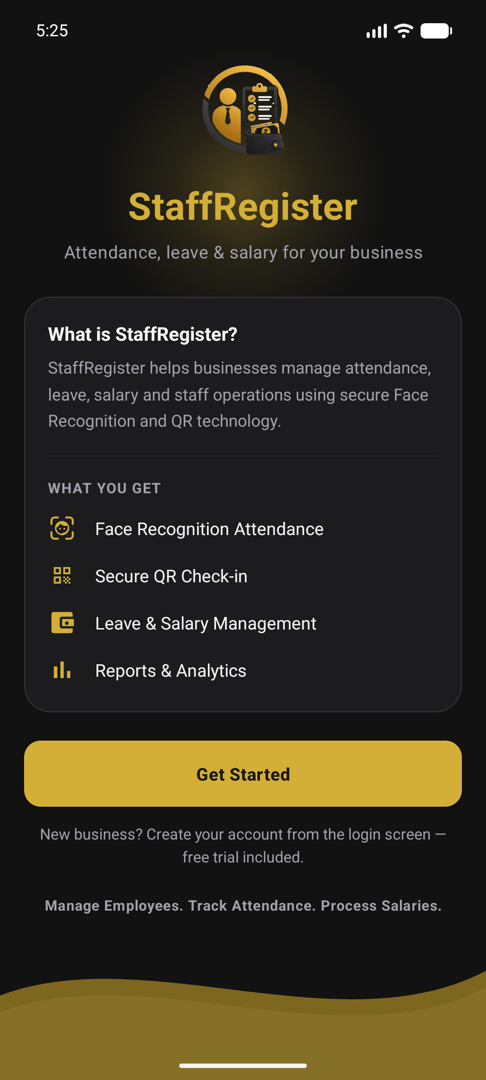
ആപ്പ് ഇൻസ്റ്റാൾ ചെയ്ത് തുറക്കുക
ഫേസ് റെക്കഗ്നിഷൻ ഹാജർ, സുരക്ഷിതമായ QR ചെക്ക്-ഇൻ, ലീവ്, ശമ്പള മാനേജ്മെന്റ്, റിപ്പോർട്ടുകൾ എന്നിവ കാണിക്കുന്ന വെൽക്കം സ്ക്രീൻ
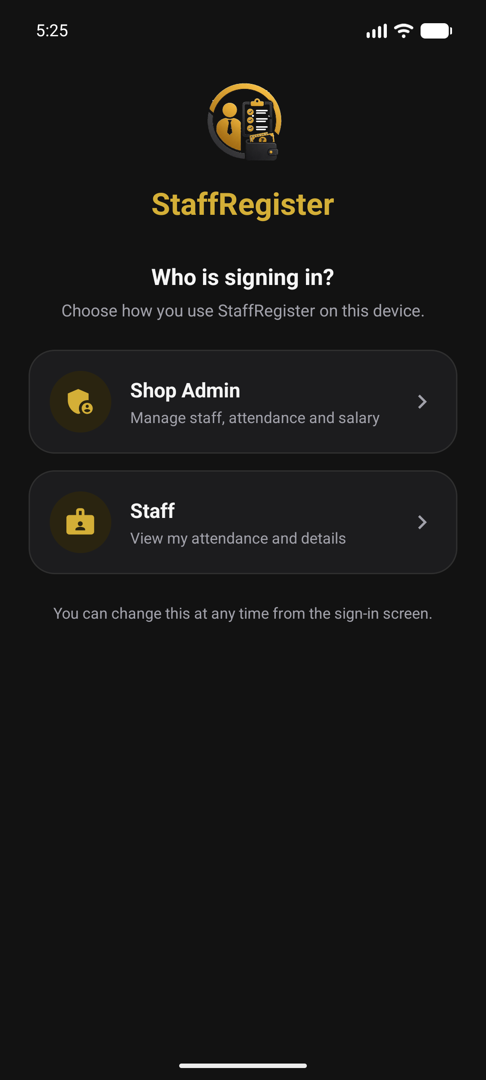
നിങ്ങൾ ഉടമയാണോ ജീവനക്കാരനാണോ എന്ന് തിരഞ്ഞെടുക്കുക
ഉടമ / Admin കാർഡും Staff കാർഡും വാഗ്ദാനം ചെയ്യുന്ന റോൾ സെലക്ഷൻ സ്ക്രീൻ
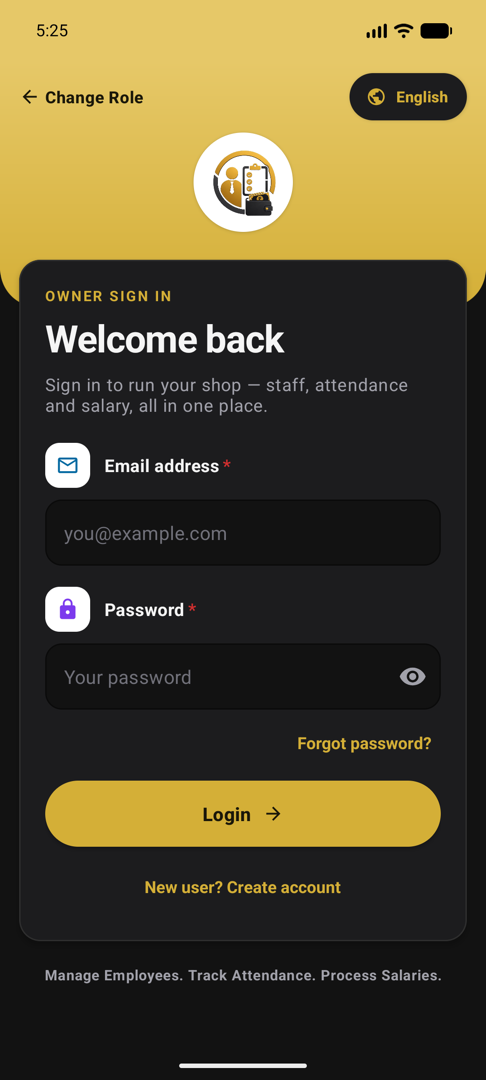
നിങ്ങളുടെ അക്കൗണ്ട് സൃഷ്ടിക്കുക
- പുതിയ ഉപയോക്താവാണോ? Create account ടാപ്പ് ചെയ്ത് നിങ്ങളുടെ ഇമെയിൽ ഉപയോഗിച്ച് സൈൻ അപ്പ് ചെയ്യുക. എല്ലാ ഫീച്ചറുകളും അൺലോക്ക് ചെയ്ത് നിങ്ങളുടെ സൗജന്യ 7-ദിവസ ട്രയൽ ആരംഭിക്കുന്നു, കാർഡ് വിവരങ്ങൾ ആവശ്യമില്ല. അതിനുശേഷം, ആപ്പ് തുറക്കുമ്പോഴെല്ലാം അതേ ഇമെയിലും പാസ്വേഡും ഉപയോഗിച്ച് സൈൻ ഇൻ ചെയ്യുക.
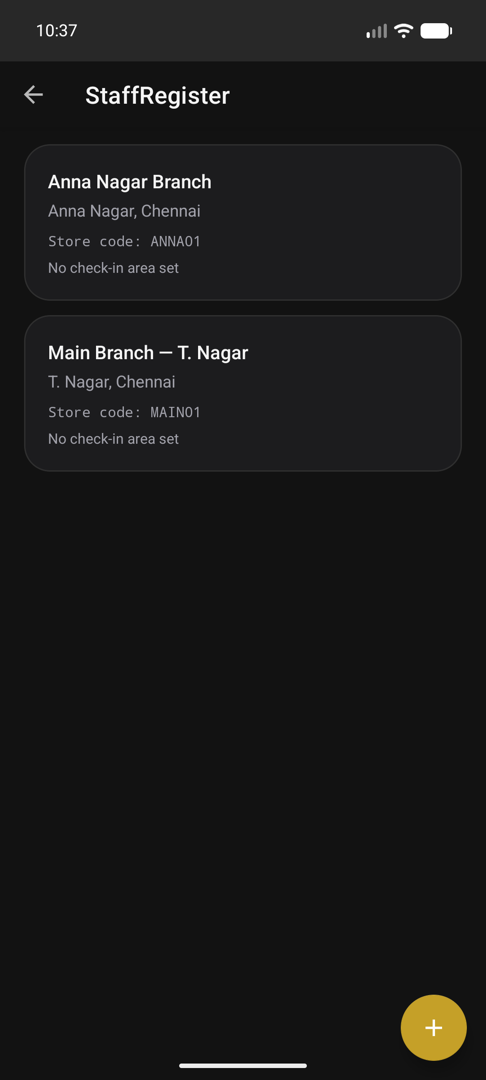
നിങ്ങളുടെ ബ്രാഞ്ചുകൾ ചേർക്കുക
സ്റ്റോർ കോഡുകളും ചെക്ക്-ഇൻ ഏരിയ സ്റ്റാറ്റസും കാണിക്കുന്ന കടകൾ കൈകാര്യം ചെയ്യാനുള്ള സ്ക്രീൻ
- നിങ്ങളുടെ ജീവനക്കാരെ ചേർക്കുക
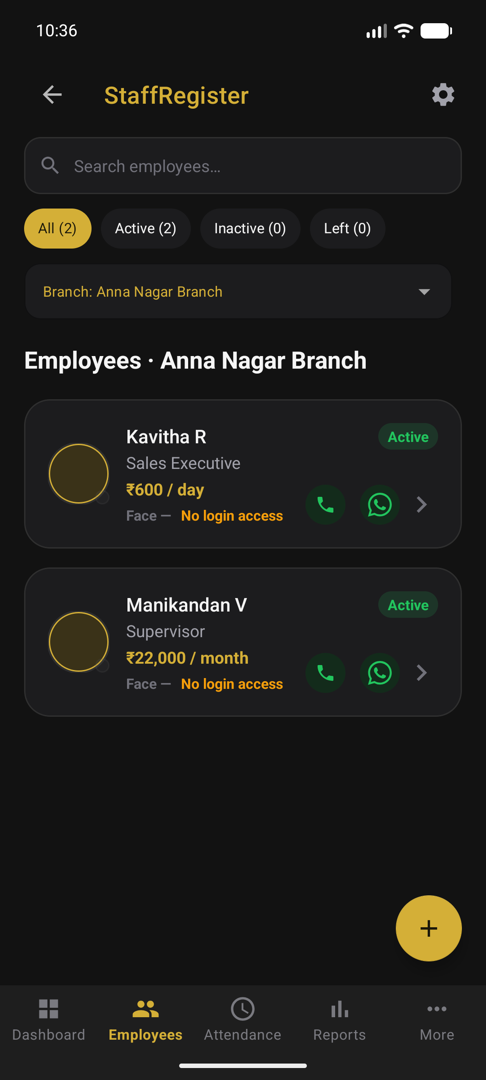
രണ്ട് ജീവനക്കാരുടെ റോളുകൾ, ശമ്പള നിരക്കുകൾ, ഫേസ്, ലോഗിൻ സ്റ്റാറ്റസ് എന്നിവ കാണിക്കുന്ന ഒരു ബ്രാഞ്ചിനായുള്ള ജീവനക്കാരുടെ ലിസ്റ്റ്
ഓരോ മുഖവും എൻറോൾ ചെയ്യുക, ലോഗിൻ വിവരങ്ങൾ നൽകുക
- ഒരു ജീവനക്കാരനെ തുറന്ന് Enrol Face തിരഞ്ഞെടുക്കുക, തുടർന്ന് സാധാരണ കടയിലെ വെളിച്ചത്തിൽ ആവശ്യപ്പെടുന്ന മൂന്ന് ഫോട്ടോകൾ എടുക്കുക. എൻറോൾമെന്റ് ഞങ്ങളുടെ സെർവറുകളിൽ സംഭരിച്ചിരിക്കുന്ന ഒരു മാത്തമാറ്റിക്കൽ ടെംപ്ലേറ്റ് നിർമ്മിക്കുന്നു — മുഖത്തിന്റെ ഫോട്ടോ ഒരു ഫോണിലും സൂക്ഷിക്കുന്നില്ല. ജീവനക്കാരന് ലോഗിൻ ആക്സസ് നൽകുക, അവർക്ക് ആപ്പ് ഇൻസ്റ്റാൾ ചെയ്ത് സ്വന്തം ഹാജർ അടയാളപ്പെടുത്താം.
- എല്ലാ ദിവസവും
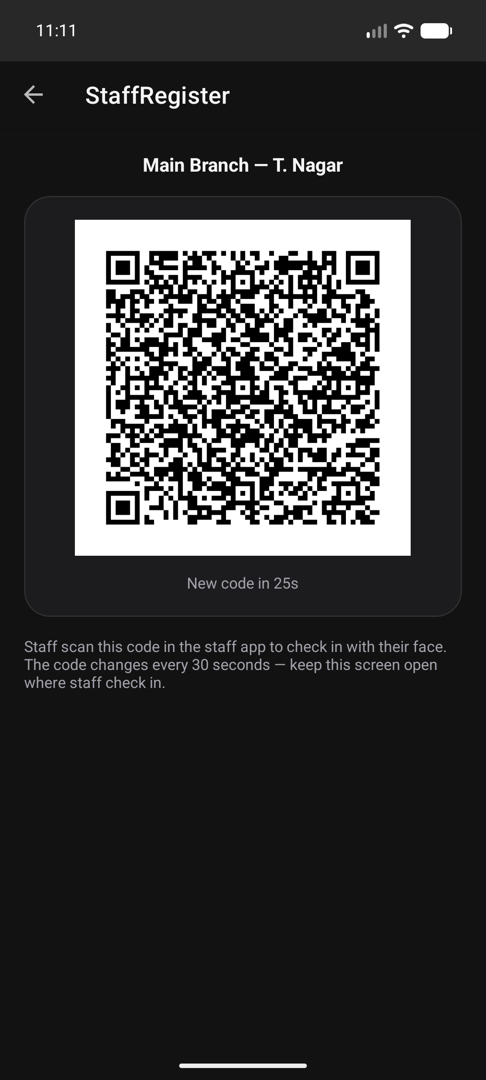
മെയിൻ ബ്രാഞ്ചിനായുള്ള ഹാജർ QR സ്ക്രീൻ നിലവിലെ കോഡും "25 സെക്കൻഡിൽ പുതിയ കോഡ്" എന്ന കൗണ്ട്ഡൗണും കാണിക്കുന്നു
ഡാഷ്ബോർഡിൽ നിന്ന് ദിവസത്തെ നിരീക്ഷിക്കുക
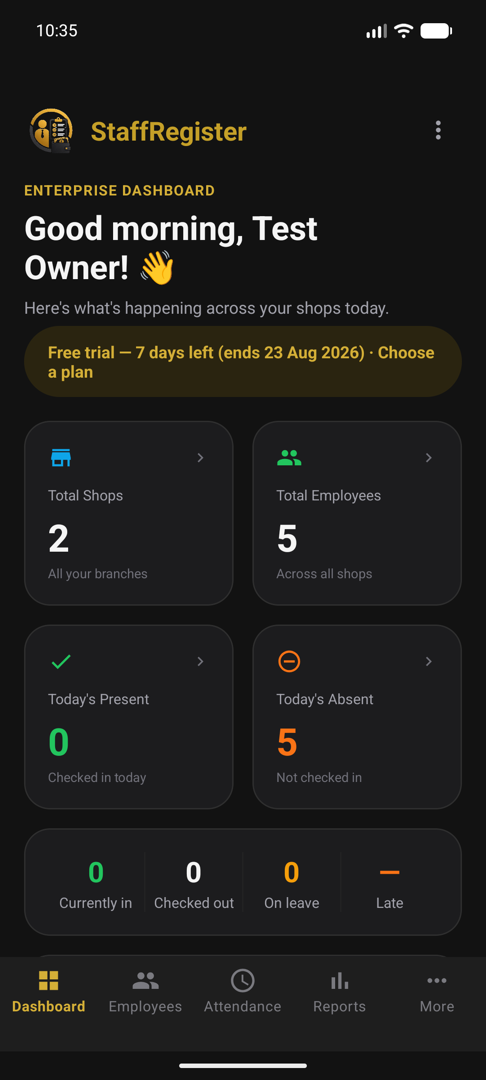
- ഡാഷ്ബോർഡ് എന്നത് ഒരു സ്ക്രീനിലെ മുഴുവൻ ബിസിനസ്സാണ്: നിങ്ങൾക്ക് എത്ര കടകളും ജീവനക്കാരുമുണ്ട്, ആരെല്ലാം ഹാജരുണ്ട്, ആരെല്ലാം ഇല്ല, നിലവിൽ ആരെല്ലാം ഉണ്ട്, ആരെല്ലാം ചെക്ക് ഔട്ട് ചെയ്തു, ആരെല്ലാം അവധിയിലാണ്, ആരെല്ലാം വൈകിയെത്തി. ഓരോ കാർഡും ലിസ്റ്റ് തുറക്കുന്നു.
- ആകെ കടകളും ജീവനക്കാരും, ഇന്നത്തെ ഹാജർ, അസാന്നിധ്യം, നിലവിൽ ഉള്ളവർ, ചെക്ക് ഔട്ട് ചെയ്തവർ, അവധിയിലുള്ളവർ, വൈകിയെത്തിയവർ എന്നിവ കാണിക്കുന്ന ഉടമ ഡാഷ്ബോർഡ്
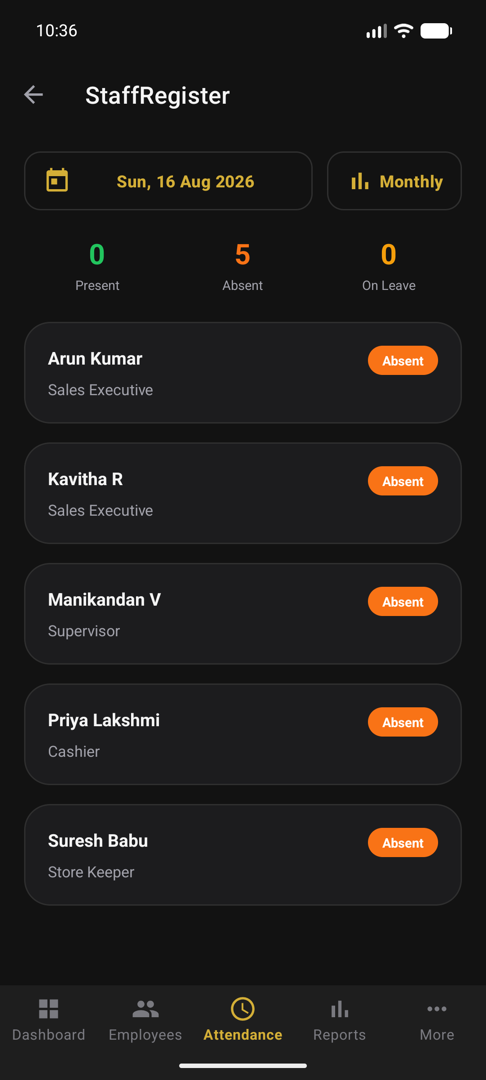
Attendance ടാബിൽ ഒരു ബ്രാഞ്ചിന്റെ അന്നത്തെ റെക്കോർഡ് അടങ്ങിയിരിക്കുന്നു. ചെക്ക്-ഇൻ ചെയ്യാൻ കഴിയാത്ത ഒരാളെ ഹാജരായി അടയാളപ്പെടുത്തുക, വൈകി വന്നതോ നേരത്തെ പോയതോ രേഖപ്പെടുത്തുക, തെറ്റായി രേഖപ്പെടുത്തിയ എൻട്രി എഡിറ്റ് ചെയ്യുക. തിരുത്തലുകൾ അഡ്മിൻ PIN ഉപയോഗിച്ച് സംരക്ഷിച്ചിരിക്കുന്നു ഒപ്പം ഓഡിറ്റ് ലോഗിൽ രേഖപ്പെടുത്തുന്നു.
അന്നത്തെ എൻട്രികളും ഹാജർ അടയാളപ്പെടുത്താനോ എഡിറ്റ് ചെയ്യാനോ ഉള്ള നിയന്ത്രണങ്ങൾ കാണിക്കുന്ന ഒരു ബ്രാഞ്ചിനായുള്ള ഹാജർ സ്ക്രീൻ
- മാസാന്ത്യത്തിൽ
- അവധി അപേക്ഷകൾ വരുമ്പോൾ അവ അംഗീകരിക്കുക
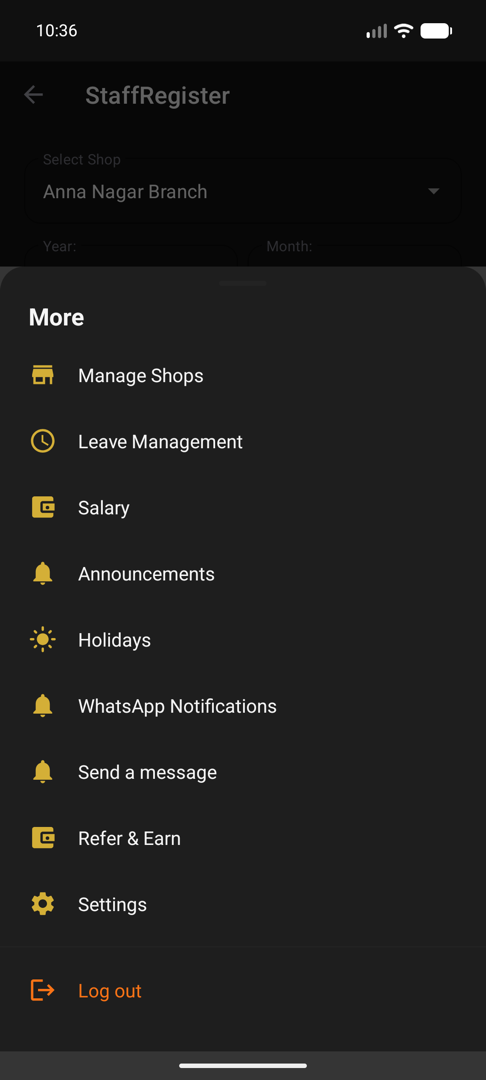
കടകൾ കൈകാര്യം ചെയ്യൽ, അവധി മാനേജ്മെന്റ്, ശമ്പളം, അറിയിപ്പുകൾ, അവധി ദിനങ്ങൾ, WhatsApp അറിയിപ്പുകൾ, സന്ദേശം അയയ്ക്കുക, റഫർ ചെയ്ത് നേടുക, ക്രമീകരണങ്ങൾ എന്നിവ ലിസ്റ്റ് ചെയ്യുന്ന More മെനു
ശമ്പളം തയ്യാറാക്കുക
More → ശമ്പളം എന്നത് പരിശോധിച്ചുറപ്പിച്ച ഹാജരിൽ നിന്ന് ഓരോ ജീവനക്കാരന്റെയും വേതനം കണക്കാക്കുന്നു: അവരുടെ നിരക്ക്, ഹാജരായ ദിവസങ്ങൾ, അംഗീകരിച്ച അവധി, ഓവർടൈം, മാസത്തിൽ നൽകിയ അഡ്വാൻസ്. ശമ്പളം നൽകിയതായി അടയാളപ്പെടുത്തുന്നതിന് മുമ്പ് ഇത് പരിശോധിക്കുക.
മാസത്തെ റിപ്പോർട്ട് ഡൗൺലോഡ് ചെയ്യുക
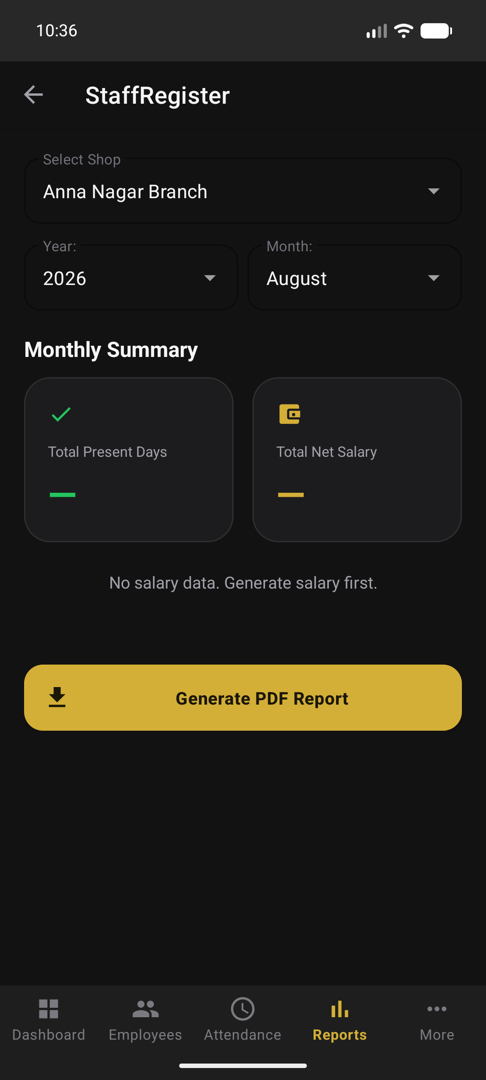
- Reports ടാബ് ബ്രാഞ്ചിന്റെ പ്രതിമാസ സംഗ്രഹം നൽകുന്നു — ഓരോ ജീവനക്കാരന്റെയും ഹാജർ ദിവസങ്ങളും അറ്റ ശമ്പളവും — ഒരു PDF ആയി നിങ്ങൾക്ക് സൂക്ഷിക്കാനും പ്രിന്റ് ചെയ്യാനും അക്കൗണ്ടന്റിന് അയയ്ക്കാനും കഴിയും. ബ്രാഞ്ചും വർഷവും മാസവും തിരഞ്ഞെടുക്കുക, തുടർന്ന് Generate PDF Report ടാപ്പ് ചെയ്യുക.
- ബ്രാഞ്ച്, വർഷം, മാസം സെലക്ടറുകൾ, ഹാജർ ദിവസങ്ങളുടെയും അറ്റ ശമ്പളത്തിന്റെയും സംഗ്രഹം, Generate PDF Report ബട്ടൺ എന്നിവയുള്ള റിപ്പോർട്ട് സ്ക്രീൻ
WhatsApp അലേർട്ടുകൾ ഓണാക്കുക
More → WhatsApp അറിയിപ്പുകൾ നിങ്ങളുടെ ജീവനക്കാരുടെ ഫോൺ നമ്പറുകളിലേക്ക് സ്വയമേവ അയയ്ക്കേണ്ട സന്ദേശങ്ങൾ നിയന്ത്രിക്കുന്നു: ചെക്ക്-ഇൻ, ചെക്ക്-ഔട്ട്, വൈകിയെത്തൽ, അസാന്നിധ്യം. ഓരോ ബ്രാഞ്ചിനും ഇത് പ്രത്യേകമായി മാറ്റാം.
നിങ്ങൾക്ക് സന്ദേശങ്ങൾ ലഭിക്കുന്ന ഇമെയിൽ ഉപയോഗിക്കുക — മറന്നുപോയ പാസ്വേഡ് റീസെറ്റ് ചെയ്യുന്നത് ഇതുവഴിയാണ്.
"ചെക്ക്-ഇൻ ഏരിയ സജ്ജീകരിച്ചിട്ടില്ല" എന്നാൽ ലൊക്കേഷനും ദൂരപരിധിയും സജ്ജീകരിക്കുന്നത് വരെ ആ ബ്രാഞ്ചിനായുള്ള ലൊക്കേഷൻ പരിശോധന ഓഫാണ്.
കാർഡ് രണ്ട് കാര്യങ്ങൾ വ്യക്തമാക്കുന്നു: ഫേസ് എൻറോൾ ചെയ്തിട്ടുണ്ടോ, ജീവനക്കാരന് സ്വന്തം ഫോണിൽ ലോഗിൻ ഉണ്ടോ എന്നത്.
ഡ്രോപ്പ്ഡൗൺ ഉപയോഗിച്ച് ബ്രാഞ്ച് തിരിച്ച് ഫിൽട്ടർ ചെയ്യുക, അല്ലെങ്കിൽ ലിസ്റ്റ് വലുതാകുമ്പോൾ പേര് ഉപയോഗിച്ച് തിരയുക.
യോജിച്ച ഫോൺ ഇല്ലാത്ത ജീവനക്കാരന് എൻറോൾമെന്റ് ആവശ്യമില്ല: ഹാജർ ടാബിൽ നിന്ന് നിങ്ങൾ തന്നെ അവരെ ഹാജരായി അടയാളപ്പെടുത്തുക.
ഒരു ജീവനക്കാരനായി നിങ്ങൾ റീസെറ്റ് ചെയ്യുന്ന PIN താൽക്കാലികമാണ്, 24 മണിക്കൂറിന് ശേഷം കാലഹരണപ്പെടും — അവർ ലോഗിൻ ചെയ്ത് സ്വന്തം PIN തിരഞ്ഞെടുക്കണം.
എടുക്കേണ്ടത്.
ചെക്ക്-ഇൻ എപ്പോഴെങ്കിലും പരാജയപ്പെടുകയാണെങ്കിൽ, ആ വ്യക്തിയെ നിങ്ങൾ തന്നെ ഹാജരായി അടയാളപ്പെടുത്തുക — ഇത് അഡ്മിൻ അടയാളപ്പെടുത്തിയതായി രേഖപ്പെടുത്തുന്നു.
- അഡ്വാൻസുകൾ തവണകളായി തിരിച്ചുപിടിക്കുന്നു, ഒരു മാസത്തിൽ നൽകേണ്ട തുകയുടെ പകുതിയിൽ കൂടുതൽ ഒരിക്കലും പിടിക്കില്ല.
- ശമ്പളം നൽകിയതായി അടയാളപ്പെടുത്തുന്നത് PIN വഴി സംരക്ഷിച്ചിരിക്കുന്നു ഒപ്പം മാറ്റാവുന്നതുമാണ്.
ഓരോ മെസ്സേജ് തരവും WhatsApp അംഗീകരിക്കുന്നതിനനുസരിച്ച് ശമ്പള, അവധി സന്ദേശങ്ങൾ പ്രവർത്തനക്ഷമമാക്കുന്നു.
ശമ്പള രസീതുകളും സ്റ്റാഫ് ലോഗിൻ വിവരങ്ങളും നിങ്ങൾക്ക് അവലോകനം ചെയ്യാനും അയയ്ക്കാനുമുള്ള സന്ദേശത്തോടൊപ്പം WhatsApp-ൽ തുറക്കും.
ജീവനക്കാരെ വിവരമറിയിക്കുക
ഓപ്ഷണൽ ആണ്, കൂടാതെ ഓരോ ബ്രാഞ്ചിനും മാറ്റാം.
WhatsApp അറിയിപ്പുകൾ ഓണാക്കുക
More → WhatsApp Notifications നിങ്ങളുടെ ജീവനക്കാർക്ക് അവരുടെ സ്വന്തം നമ്പറുകളിൽ സ്വയമേവ എന്ത് സന്ദേശങ്ങൾ പോകണമെന്ന് നിയന്ത്രിക്കുന്നു: ചെക്ക്-ഇൻ, ചെക്ക്-ഔട്ട്, വൈകിയെത്തൽ, ഹാജരാകാതിരിക്കൽ.
- ഓരോ സന്ദേശ തരവും WhatsApp അംഗീകരിക്കുന്നതിനനുസരിച്ച് ശമ്പള, ലീവ് സന്ദേശങ്ങൾ പ്രവർത്തനക്ഷമമാക്കുന്നു.
- ശമ്പള രസീതുകളും സ്റ്റാഫ് ലോഗിൻ വിവരങ്ങളും നിങ്ങൾക്ക് അവലോകനം ചെയ്യാനും സ്വയം അയയ്ക്കാനും സന്ദേശം എഴുതിക്കൊണ്ട് WhatsApp-ൽ തുറക്കുന്നു.
ഈ പേജിൽ ഇല്ലാത്ത എന്തെങ്കിലും സംശയമുണ്ടോ?
ഉടമകൾ ചോദിക്കാറുള്ള സാധാരണ ചോദ്യങ്ങൾക്ക് FAQ മറുപടി നൽകുന്നു, ഒപ്പം സന്ദേശങ്ങൾക്ക് ഞങ്ങൾ നേരിട്ട് മറുപടി നൽകുകയും ചെയ്യുന്നു.