StaffRegister का उपयोग कैसे करें
हर स्क्रीन जिसे आप देखेंगे, उसी क्रम में — शाखाएँ और कर्मचारी सेट करना, दैनिक उपस्थिति दर्ज करना और महीने का समापन। स्क्रीनशॉट वर्तमान रिलीज़ के डेमो डेटा पर आधारित हैं।
पहली बार सेटअप
ऐप इंस्टॉल करें और खोलें
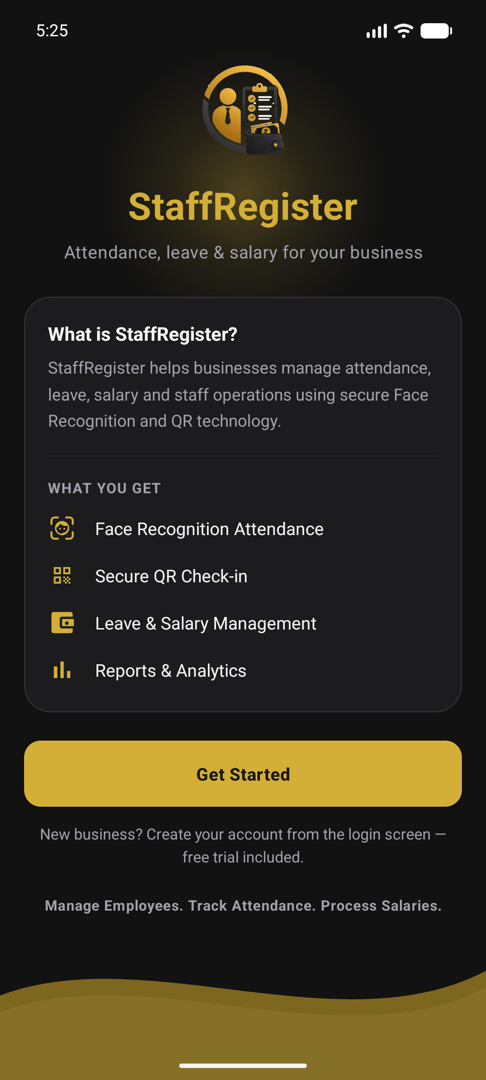
चेहरा पहचान उपस्थिति, सुरक्षित QR चेक-इन, छुट्टी और वेतन प्रबंधन और रिपोर्ट दिखाने वाली वेलकम स्क्रीन
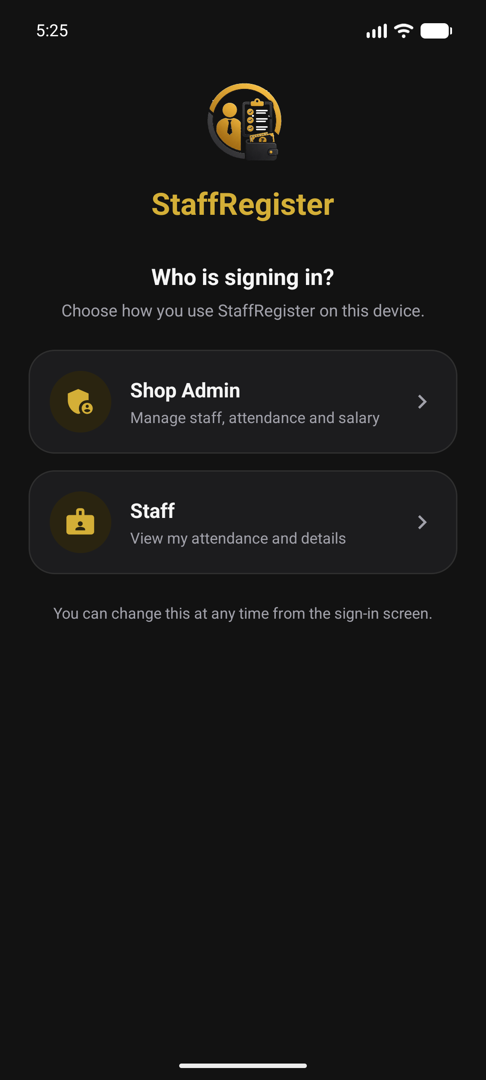
चुनें कि आप मालिक हैं या कर्मचारी
मालिक / Admin और Staff कार्ड दिखाने वाली भूमिका चयन स्क्रीन
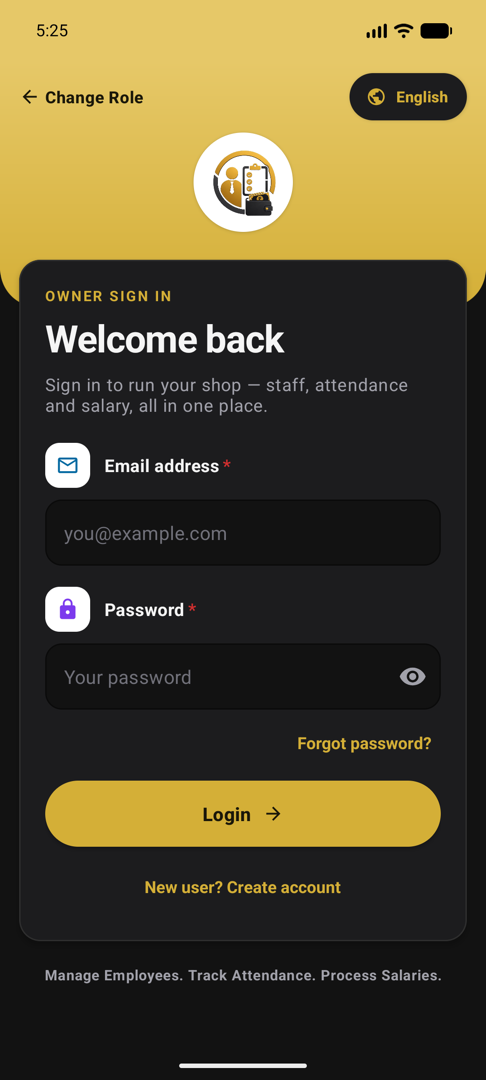
अपना खाता बनाएँ
- नए उपयोगकर्ता? Create account पर टैप करें और अपने ईमेल से साइन अप करें। आपका मुफ़्त 7-दिवसीय ट्रायल सभी सुविधाओं के साथ तुरंत शुरू होता है, किसी कार्ड की आवश्यकता नहीं। उसके बाद उसी ईमेल और पासवर्ड से साइन इन करें।
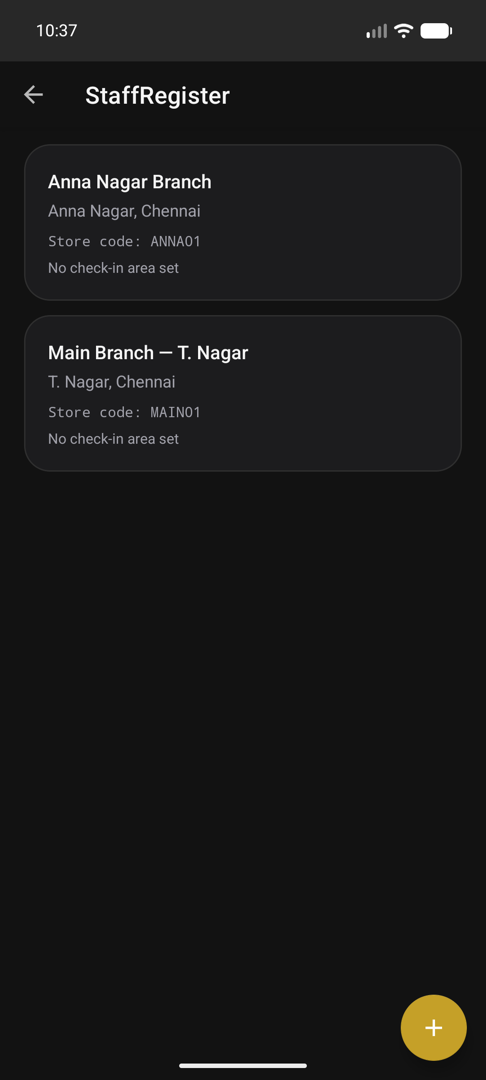
अपनी शाखाएँ जोड़ें
स्टोर कोड और चेक-इन क्षेत्र की स्थिति दिखाने वाली दुकानें प्रबंधित करने की स्क्रीन
- अपने कर्मचारियों को जोड़ें
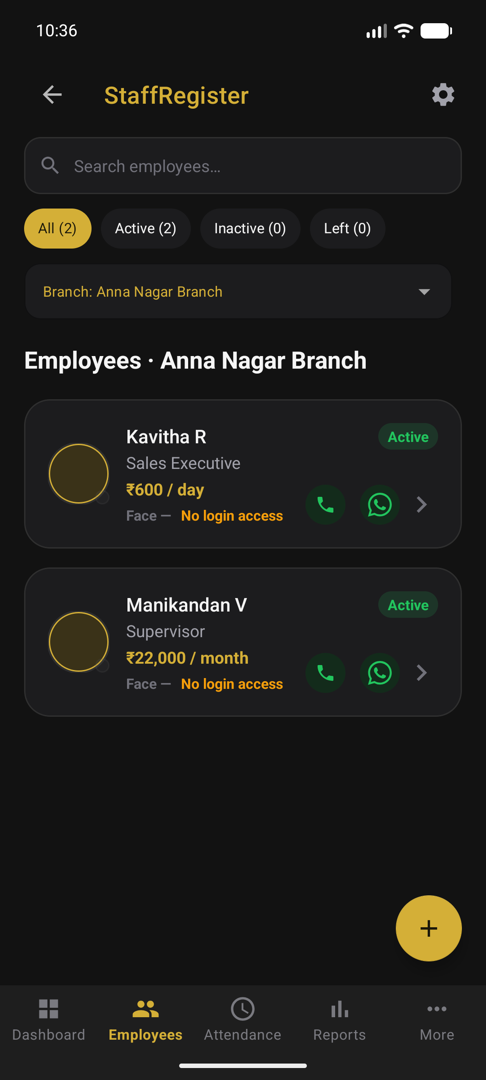
दो कर्मचारियों की भूमिका, वेतन दर और लॉगिन स्थिति दिखाने वाली शाखा कर्मचारी सूची
प्रत्येक चेहरा नामांकित करें और लॉगिन दें
- कर्मचारी को खोलें ಮತ್ತು Enrol Face चुनें, फिर सामान्य रोशनी में तीन फोटो लें। चेहरे की फोटो किसी फोन पर नहीं रखी जाती। कर्मचारी को लॉगिन दें ताकि वे स्वयं हाजिरी लगा सकें।
- हर दिन
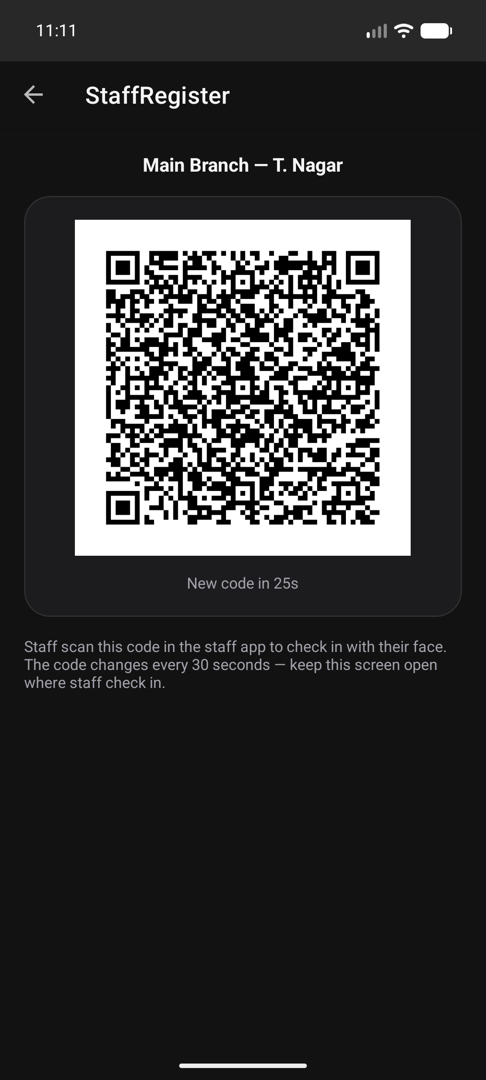
मुख्य शाखा के लिए उपस्थिति QR स्क्रीन जो वर्तमान कोड और "25 सेकंड में नया कोड" काउंटडाउन दिखाती है
डैशबोर्ड से दिन की निगरानी करें
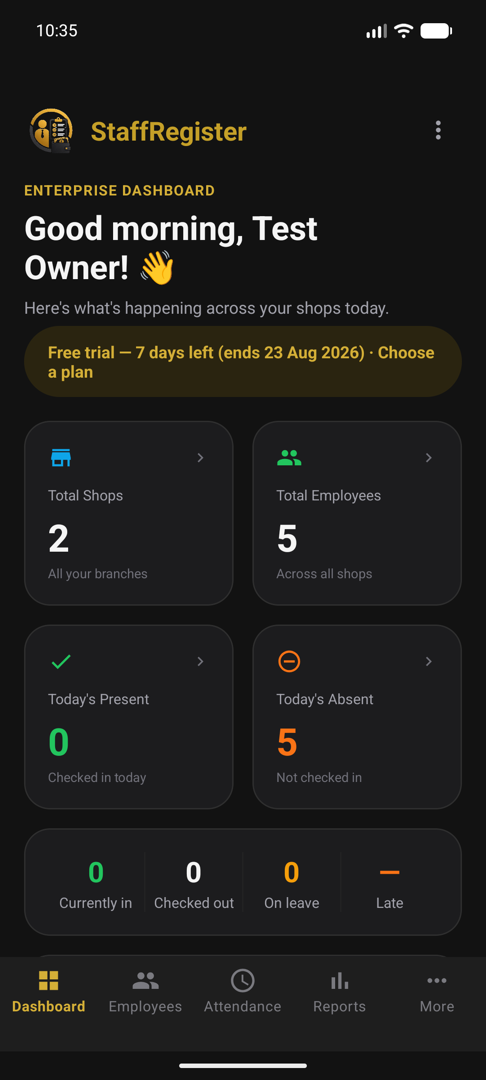
- डैशबोर्ड एक स्क्रीन पर पूरा व्यवसाय दिखाता है: कितनी दुकानें और कर्मचारी हैं, कौन उपस्थित है, कौन अनुपस्थित है, कौन अंदर है, कौन चेक-आउट कर चुका है, कौन छुट्टी पर है और कौन देर से आया।
- कुल दुकानें, कर्मचारी, आज की उपस्थिति, अनुपस्थिति और छुट्टी पर मौजूद लोगों को दिखाने वाला मालिक डैशबोर्ड
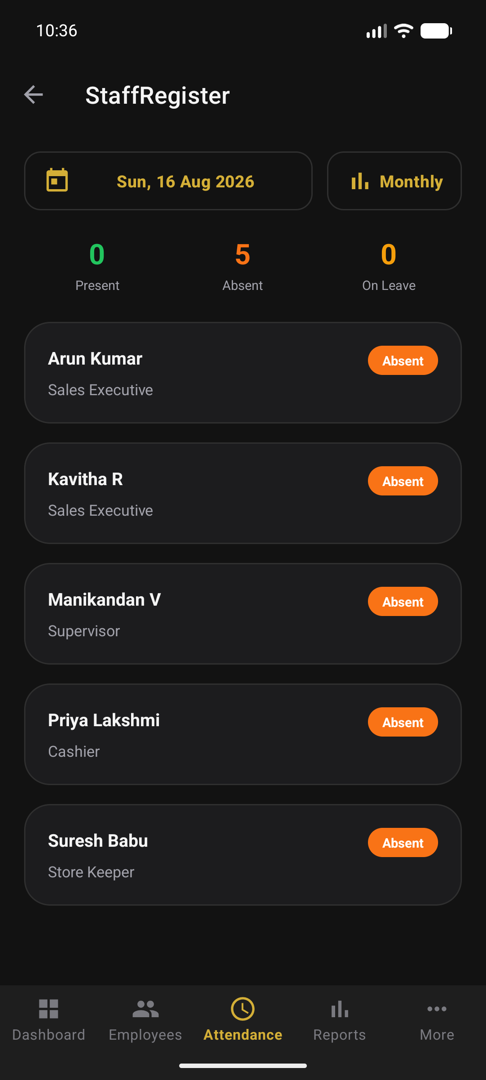
Attendance टैब में शाखा का दैनिक रिकॉर्ड होता है। जो चेक-इन नहीं कर सका उसे उपस्थित दर्ज करें, देर से आने या जल्दी जाने का रिकॉर्ड रखें। संपादन Admin PIN द्वारा सुरक्षित होते हैं और ऑडिट लॉग में दर्ज होते हैं।
दैनिक प्रविष्टियों और उपस्थिति दर्ज/संपादित करने के नियंत्रण दिखाने वाली उपस्थिति स्क्रीन
- महीने के अंत में
- छुट्टी के आवेदनों को स्वीकृत करें
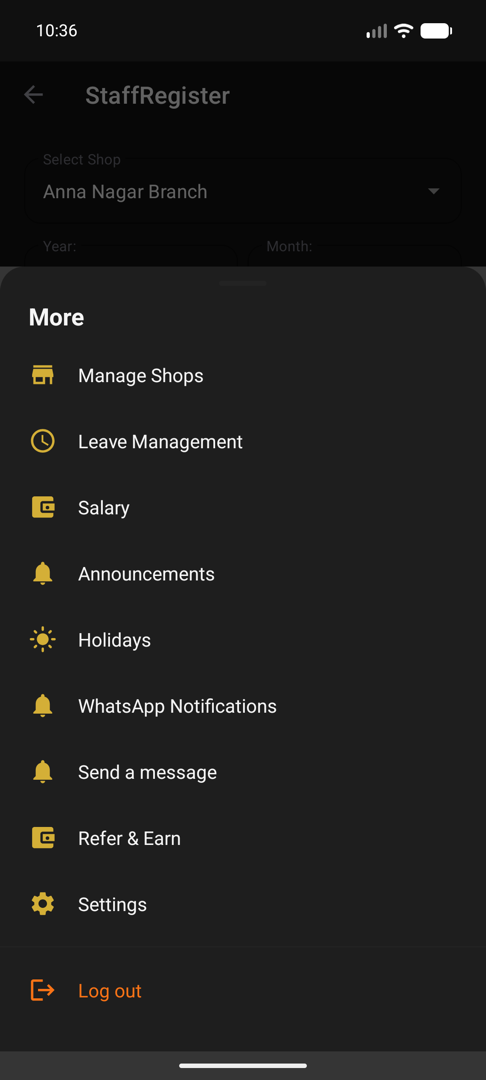
दुकानें, छुट्टी प्रबंधन, वेतन, घोषणाएं, छुट्टियां, WhatsApp सूचनाएं, संदेश भेजें और सेटिंग्स सूचीबद्ध करने वाला More मेनू
वेतन तैयार करें
More → वेतन सत्यापित उपस्थिति से प्रत्येक कर्मचारी के वेतन की गणना करता है: दर, उपस्थित दिन, स्वीकृत छुट्टी, ओवरटाइम और महीने के दौरान दिए गए अग्रिम (Advance)। भुगतान चिह्नित करने से पहले समीक्षा करें।
महीने की रिपोर्ट डाउनलोड करें
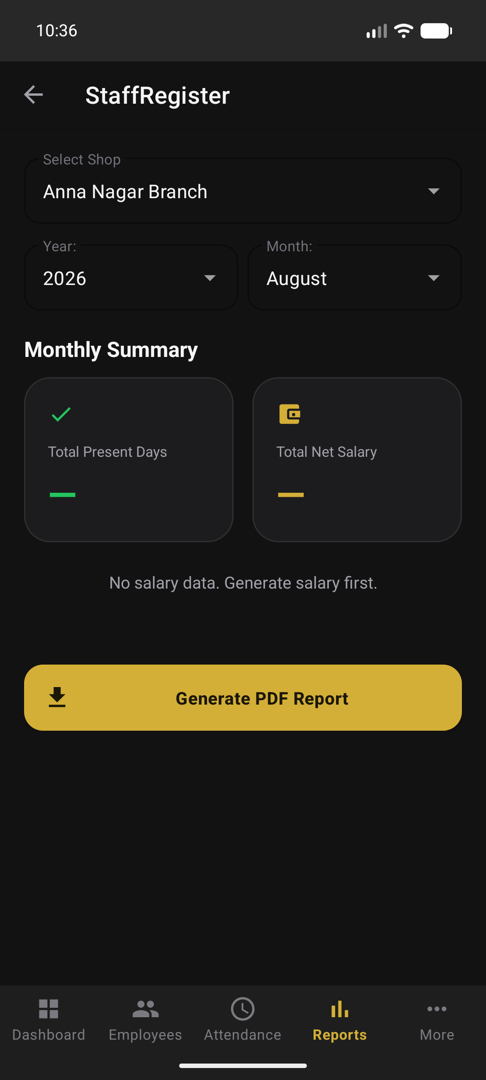
- Reports टैब शाखा का मासिक सारांश तैयार करता है — उपस्थित दिन और शुद्ध वेतन — एक PDF के रूप में जिसे आप रख सकते हैं, प्रिंट कर सकते हैं या अकाउंटेंट को भेज सकते हैं। Generate PDF Report पर टैप करें।
- शाखा, वर्ष और माह चयनकर्ता और Generate PDF Report बटन वाली रिपोर्ट स्क्रीन
WhatsApp अलर्ट चालू करें
More → WhatsApp सूचनाएं कर्मचारियों के नंबरों पर स्वचालित संदेशों को नियंत्रित करती हैं: चेक-इन, चेक-आउट, देर से आना और अनुपस्थिति।
ऐसा ईमेल उपयोग करें जिस पर आपको संदेश मिल सकें — पासवर्ड रीसेट करने के लिए यह आवश्यक है।
"चेक-इन क्षेत्र सेट नहीं" का अर्थ है कि निर्देशांक सेट होने तक उस शाखा के लिए स्थान जांच बंद है।
कार्ड दिखाता है कि चेहरा नामांकित है या नहीं और कर्मचारी के पास फोन लॉगिन है या नहीं।
ड्रॉपडाउन द्वारा शाखा अनुसार फ़िल्टर करें या नाम से खोजें।
स्मार्टफोन न रखने वाले कर्मचारी के लिए नामांकन आवश्यक नहीं: Attendance टैब से आप स्वयं उन्हें उपस्थित दर्ज करें।
कर्मचारी के लिए रीसेट किया गया PIN अस्थायी होता है और 24 घंटे बाद समाप्त हो जाता है — उन्हें अपना स्थायी PIN चुनना चाहिए।
लेने के लिए।
यदि चेक-इन विफल होता है, तो स्वयं उपस्थित दर्ज करें — यह व्यवस्थापक द्वारा दर्ज रिकॉर्ड के रूप में रहता है।
- अग्रिमों की वसूली किश्तों में की जाती है, जो महीने के देय वेतन के आधे से अधिक नहीं हो सकती।
- वेतन भुगतान चिह्नित करना PIN द्वारा सुरक्षित और प्रतिವರ್त्य (reversible) है।
WhatsApp द्वारा संदेश प्रकारों को स्वीकृति मिलने पर वेतन और छुट्टी संदेश चालू किए जा रहे हैं।
वेतन रसीदें और लॉगिन विवरण WhatsApp में समीक्षा और भेजने के लिए तैयार संदेश के साथ खुलते हैं।
कर्मचारियों को सूचित रखना
वैकल्पिक, और प्रति शाखा स्विच करने योग्य।
WhatsApp अलर्ट चालू करें
More → WhatsApp Notifications नियंत्रित करता है कि आपके कर्मचारियों को उनके अपने नंबर पर स्वचालित रूप से क्या संदेश भेजा जाए: चेक-इन, चेक-आउट, देरी से आगमन और अनुपस्थिति।
- जैसे-जैसे WhatsApp प्रत्येक संदेश प्रकार को मंजूरी देता है, वेतन और छुट्टी संदेश सक्षम किए जा रहे हैं।
- वेतन रसीदें और स्टाफ लॉगिन विवरण आपके समीक्षा करने और भेजने के लिए लिखे गए संदेश के साथ WhatsApp में खुलते हैं।
किसी ऐसी बात पर अटके हैं जो यहाँ नहीं है?
FAQ उन प्रश्नों के उत्तर देता है जो मालिक अक्सर पूछते हैं, और हम संदेशों का स्वयं उत्तर देते हैं।