StaffRegister ಅನ್ನು ಹೇಗೆ ಬಳಸುವುದು
ನೀವು ನೋಡುವ ಪ್ರತಿಯೊಂದು ಸ್ಕ್ರೀನ್, ಕ್ರಮವಾಗಿ — ನಿಮ್ಮ ಶಾಖೆಗಳು ಮತ್ತು ಉದ್ಯೋಗಿಗಳನ್ನು ಹೊಂದಿಸುವುದು, ದೈನಂದಿನ ನಿರ್ವಹಣೆ ಮತ್ತು ತಿಂಗಳ ಅಂತ್ಯದ ಕೆಲಸಗಳು. ಸ್ಕ್ರೀನ್ಶಾಟ್ಗಳು ಡೆಮೊ ಡೇಟಾದ ಪ್ರಸ್ತುತ ಆವೃತ್ತಿಯಾಗಿದೆ.
ಮೊದಲ ಬಾರಿಯ ಸೆಟಪ್
ಆ್ಯಪ್ ಇನ್ಸ್ಟಾಲ್ ಮಾಡಿ ಮತ್ತು ತೆರೆಯಿರಿ
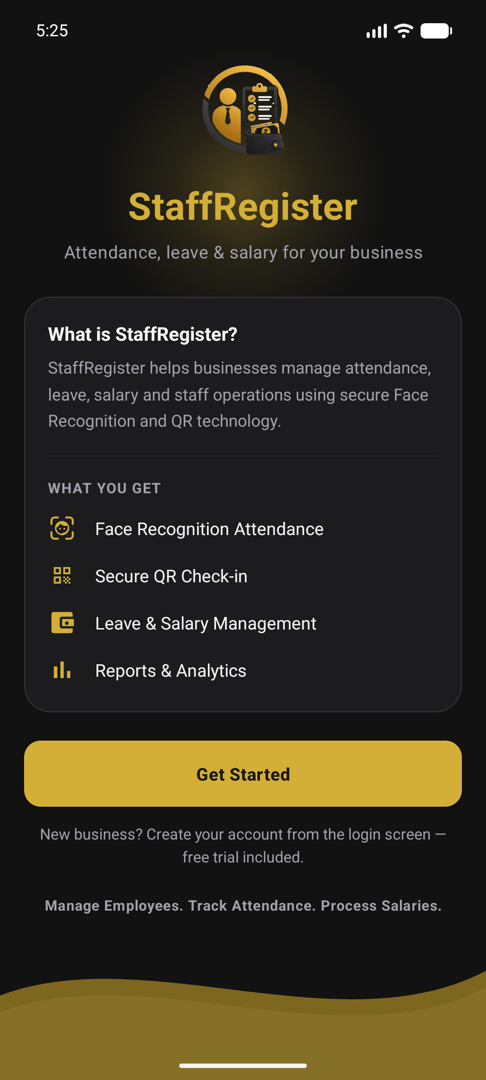
ಮುಖ ಗುರುತಿಸುವಿಕೆ ಹಾಜರಾತಿ, ಸುರಕ್ಷಿತ QR ಚೆಕ್-ಇನ್, ರಜೆ ಮತ್ತು ಸಂಬಳ ನಿರ್ವಹಣೆ ಮತ್ತು ವರದಿಗಳನ್ನು ತೋರಿಸುವ ವೆಲ್ಕಮ್ ಸ್ಕ್ರೀನ್
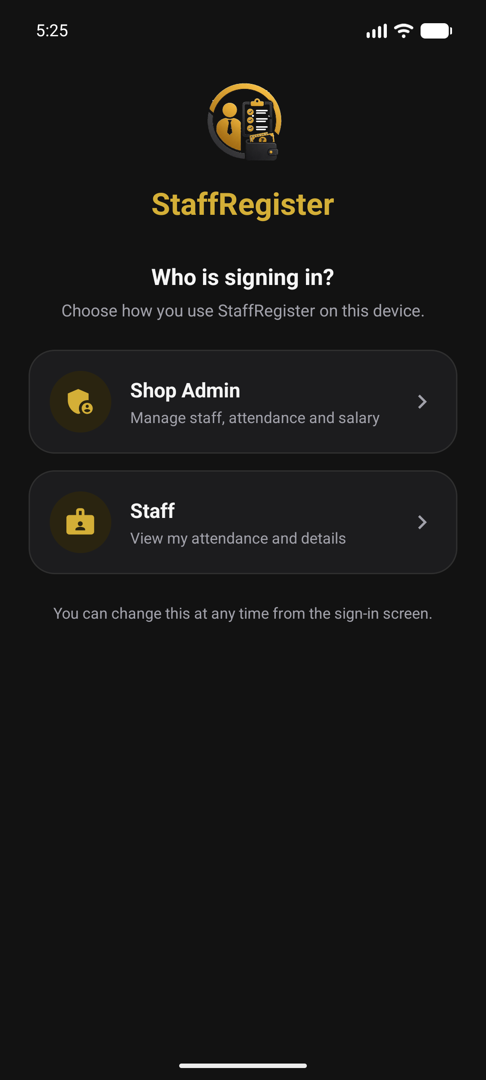
ನೀವು ಮಾಲೀಕರೋ ಅಥವಾ ಉದ್ಯೋಗಿಯೋ ಆಯ್ಕೆಮಾಡಿ
ಮಾಲೀಕರು / Admin ಮತ್ತು Staff ಆಯ್ಕೆಗಳನ್ನು ನೀಡುವ ಪಾತ್ರ ಆಯ್ಕೆ ಸ್ಕ್ರೀನ್
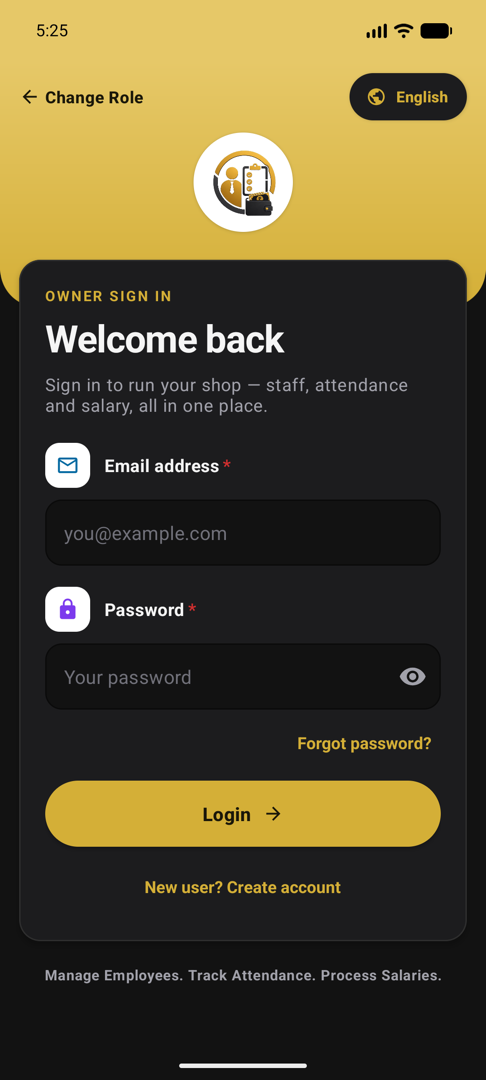
ನಿಮ್ಮ ಖಾತೆಯನ್ನು ರಚಿಸಿ
- ಹೊಸ ಬಳಕೆದಾರರೇ? Create account ಟ್ಯಾಪ್ ಮಾಡಿ ಮತ್ತು ನಿಮ್ಮ ಇಮೇಲ್ನೊಂದಿಗೆ ಸೈನ್ ಅಪ್ ಮಾಡಿ. ನಿಮ್ಮ ಉಚಿತ 7-ದಿನಗಳ ಟ್ರಯಲ್ ತಕ್ಷಣ ಪ್ರಾರಂಭವಾಗುತ್ತದೆ, ಕಾರ್ಡ್ ಅಗತ್ಯವಿಲ್ಲ. ನಂತರ ಅದೇ ಇಮೇಲ್ ಮತ್ತು ಪಾಸ್ವರ್ಡ್ನೊಂದಿಗೆ ಸೈನ್ ಇನ್ ಮಾಡಿ.
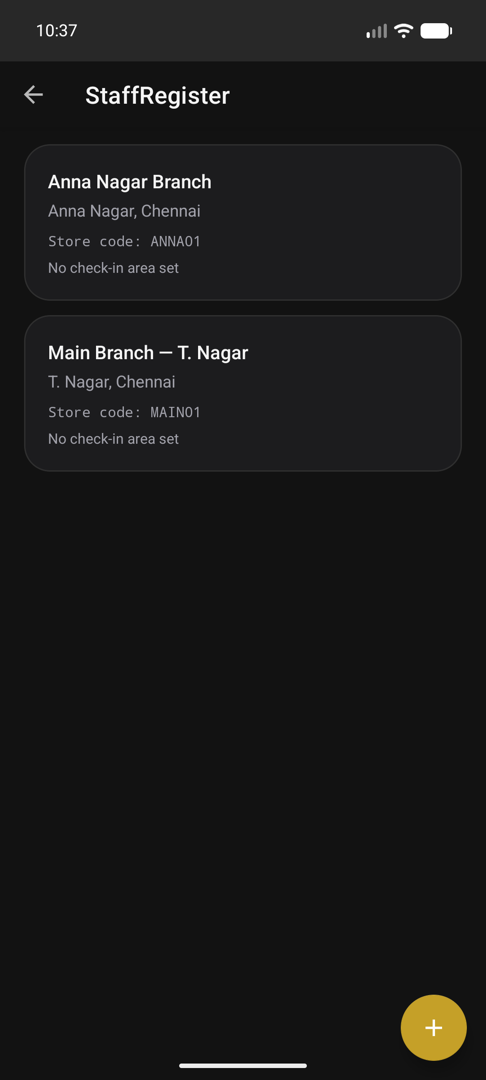
ನಿಮ್ಮ ಶಾಖೆಗಳನ್ನು ಸೇರಿಸಿ
ಅಂಗಡಿ ಕೋಡ್ಗಳು ಮತ್ತು ಚೆಕ್-ಇನ್ ಪ್ರದೇಶದ ಸ್ಥಿತಿಯನ್ನು ತೋರಿಸುವ ಅಂಗಡಿ ನಿರ್ವಹಣೆ ಸ್ಕ್ರೀನ್
- ನಿಮ್ಮ ಉದ್ಯೋಗಿಗಳನ್ನು ಸೇರಿಸಿ
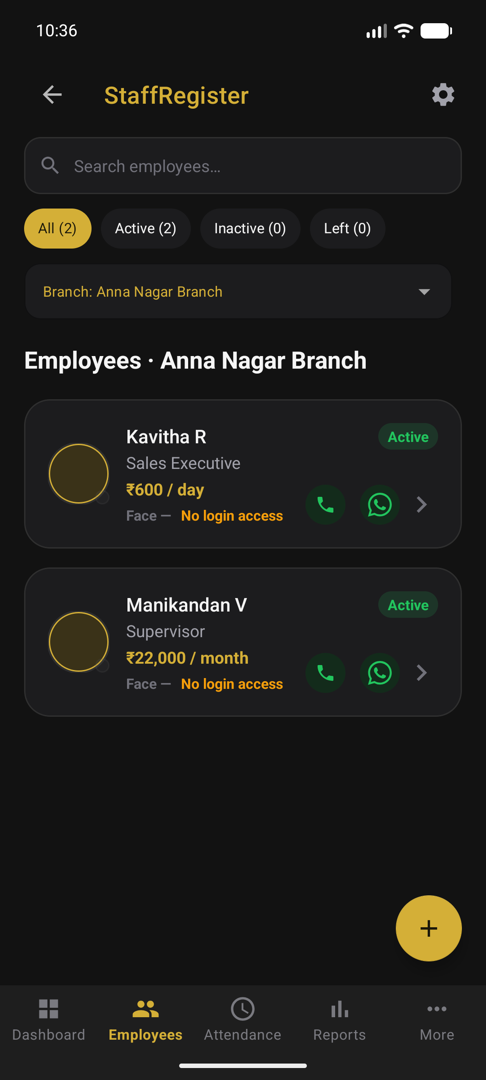
ಇಬ್ಬರು ಉದ್ಯೋಗಿಗಳ ಪಾತ್ರಗಳು, ಸಂಬಳದ ದರಗಳು ಮತ್ತು ಲಾಗಿನ್ ಸ್ಥಿತಿಯನ್ನು ತೋರಿಸುವ ಶಾಖೆಯ ಉದ್ಯೋಗಿ ಪಟ್ಟಿ
ಪ್ರತಿಯೊಬ್ಬರ ಮುಖವನ್ನು ನೋಂದಾಯಿಸಿ ಮತ್ತು ಲಾಗಿನ್ ನೀಡಿ
- ಉದ್ಯೋಗಿಯನ್ನು ತೆರೆದು Enrol Face ಆಯ್ಕೆಮಾಡಿ ಮತ್ತು ಅಂಗಡಿಯ ಸಾಮಾನ್ಯ ಬೆಳಕಿನಲ್ಲಿ ಮೂರು ಫೋಟೋಗಳನ್ನು ತೆಗೆದುಕೊಳ್ಳಿ. ಮುಖದ ಫೋಟೋವನ್ನು ಯಾವುದೇ ಫೋನ್ನಲ್ಲಿ ಇರಿಸಲಾಗುವುದಿಲ್ಲ. ಉದ್ಯೋಗಿಗೆ ಲಾಗಿನ್ ನೀಡಿ, ಅವರು ಸ್ವತಃ ಹಾಜರಾತಿ ಹಾಕಬಹುದು.
- ಪ್ರತಿದಿನ
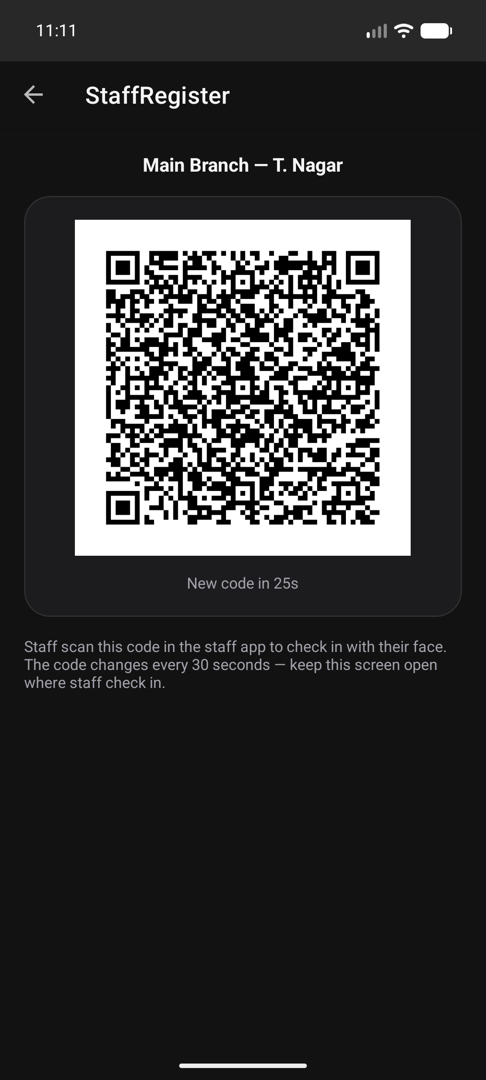
ಮುಖ್ಯ ಶಾಖೆಯ ಹಾಜರಾತಿ QR ಸ್ಕ್ರೀನ್ ಪ್ರಸ್ತುತ ಕೋಡ್ ಮತ್ತು "25 ಸೆಕೆಂಡುಗಳಲ್ಲಿ ಹೊಸ ಕೋಡ್" ಕೌಂಟ್ಡೌನ್ ತೋರಿಸುತ್ತದೆ
ಡ್ಯಾಶ್ಬೋರ್ಡ್ನಿಂದ ದಿನದ ಹಾಜರಾತಿ ಗಮನಿಸಿ
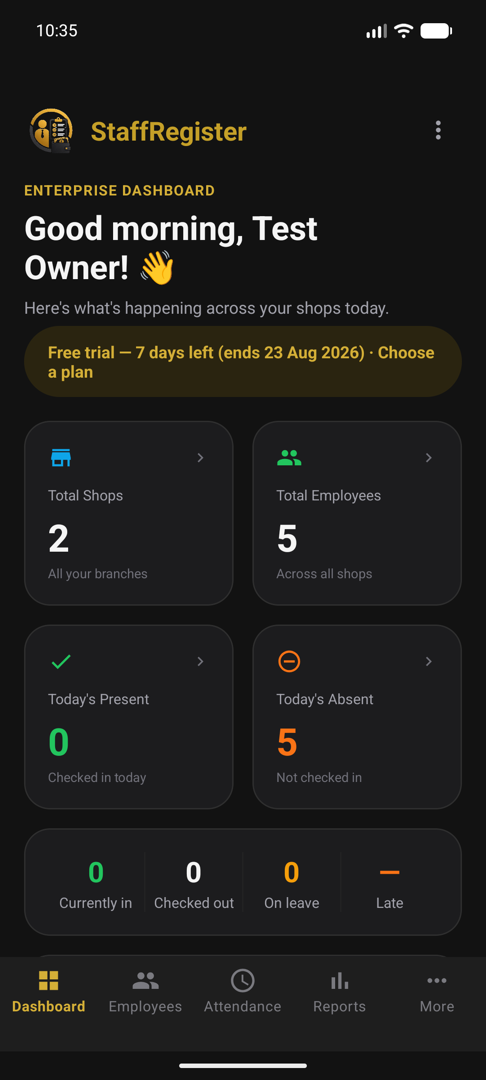
- ಡ್ಯಾಶ್ಬೋರ್ಡ್ ಇಡೀ ವ್ಯವಹಾರವನ್ನು ಒಂದೇ ಸ್ಕ್ರೀನ್ನಲ್ಲಿ ತೋರಿಸುತ್ತದೆ: ಎಷ್ಟು ಅಂಗಡಿಗಳು ಮತ್ತು ಉದ್ಯೋಗಿಗಳಿದ್ದಾರೆ, ಯಾರು ಹಾಜರಿದ್ದಾರೆ, ಯಾರು ಗೈರಾಗಿದ್ದಾರೆ, ಯಾರು ಚೆಕ್-ಔಟ್ ಮಾಡಿದ್ದಾರೆ, ಯಾರು ರಜೆಯಲ್ಲಿದ್ದಾರೆ ಮತ್ತು ಯಾರು ತಡವಾಗಿ ಬಂದಿದ್ದಾರೆ.
- ಒಟ್ಟು ಅಂಗಡಿಗಳು, ಉದ್ಯೋಗಿಗಳು, ಇಂದಿನ ಹಾಜರಾತಿ, ಗೈರುಹಾಜರಿ ಮತ್ತು ರಜೆಯಲ್ಲಿರುವವರನ್ನು ತೋರಿಸುವ ಮಾಲೀಕರ ಡ್ಯಾಶ್ಬೋರ್ಡ್
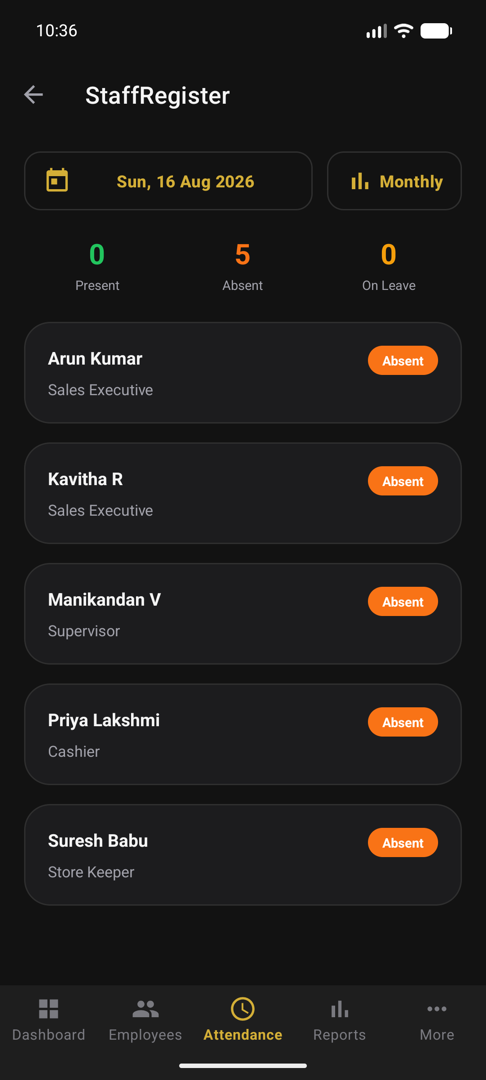
Attendance ಟ್ಯಾಬ್ ಶಾಖೆಯ ದೈನಂದಿನ ದಾಖಲೆಯನ್ನು ಹೊಂದಿರುತ್ತದೆ. ಚೆಕ್-ಇನ್ ಮಾಡಲು ಸಾಧ್ಯವಾಗದವರನ್ನು ಹಾಜರೆಂದು ಗುರುತಿಸಿ, ತಡವಾಗಿ ಬಂದಿದ್ದನ್ನು ಅಥವಾ ಮುಂಚಿತವಾಗಿ ನಿರ್ಗಮಿಸಿದ್ದನ್ನು ದಾಖಲಿಸಿ. ತಿದ್ದುಪಡಿಗಳನ್ನು ಅಡ್ಮಿನ್ PIN ಮೂಲಕ ಸಂರಕ್ಷಿಸಲಾಗಿದೆ.
ದಿನದ ನಮೂದುಗಳು ಮತ್ತು ಹಾಜರಾತಿ ತಿದ್ದುವ ನಿಯಂತ್ರಣಗಳನ್ನು ತೋರಿಸುವ ಹಾಜರಾತಿ ಸ್ಕ್ರೀನ್
- ತಿಂಗಳ ಕೊನೆಯಲ್ಲಿ
- ರಜೆ ಅರ್ಜಿಗಳನ್ನು ಅನುಮೋದಿಸಿ
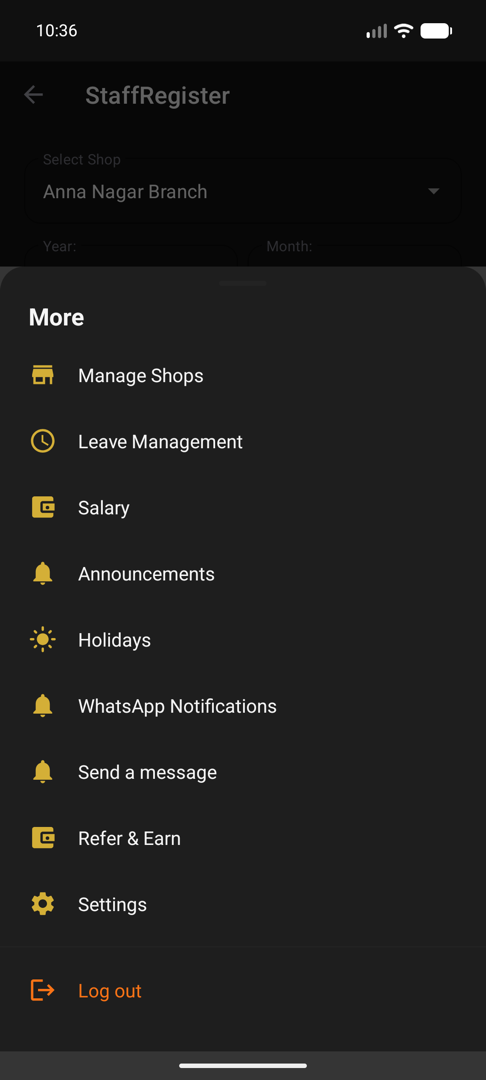
ಅಂಗಡಿಗಳ ನಿರ್ವಹಣೆ, ರಜೆ ನಿರ್ವಹಣೆ, ಸಂಬಳ, ಪ್ರಕಟಣೆಗಳು, ರಜಾದಿನಗಳು, WhatsApp ಅಧಿಸೂಚನೆಗಳು, ಸಂದೇಶ ಕಳುಹಿಸಿ ಮತ್ತು ಸೆಟ್ಟಿಂಗ್ಗಳನ್ನು ಪಟ್ಟಿ ಮಾಡುವ More ಮೆನು
ಸಂಬಳ ಲೆಕ್ಕಾಚಾರ ಮಾಡಿ
More → ಸಂಬಳ ಎಂಬುದು ಪರಿಶೀಲಿಸಿದ ಹಾಜರಾತಿಯಿಂದ ಪ್ರತಿ ಉದ್ಯೋಗಿಯ ವೇತನವನ್ನು ಲೆಕ್ಕಾಚಾರ ಮಾಡುತ್ತದೆ: ದರ, ಹಾಜರಾದ ದಿನಗಳು, ರಜೆ, ಓವರ್ಟೈಮ್ ಮತ್ತು ಮುಂಗಡ (Advance). ಪಾವತಿಸುವ ಮೊದಲು ಪರಿಶೀಲಿಸಿ.
ತಿಂಗಳ ವರದಿಯನ್ನು ಡೌನ್ಲೋಡ್ ಮಾಡಿ
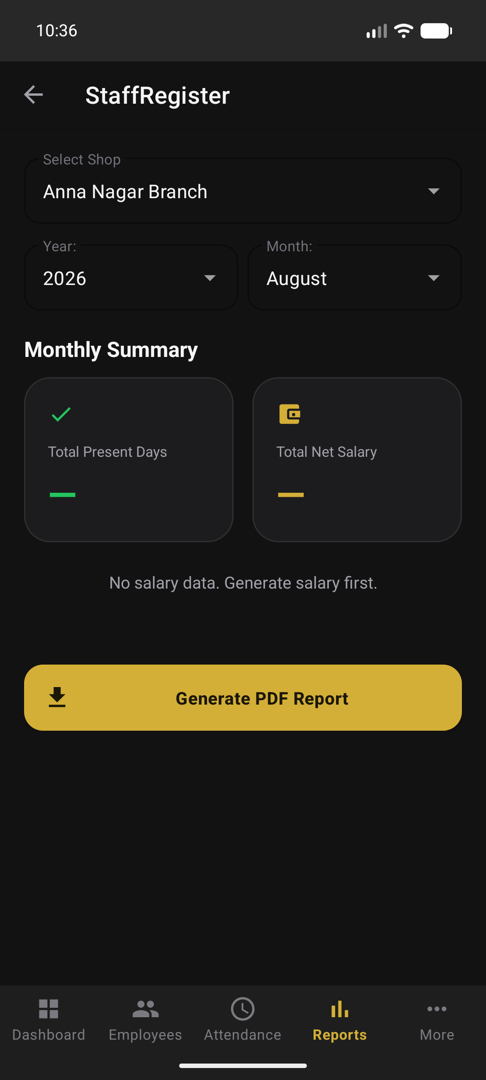
- Reports ಟ್ಯಾಬ್ ಶಾಖೆಯ ಮಾಸಿಕ ಸಾರಾಂಶವನ್ನು ನೀಡುತ್ತದೆ — ಹಾಜರಾತಿ ದಿನಗಳು ಮತ್ತು ನಿವ್ವಳ ಸಂಬಳ — PDF ರೂಪದಲ್ಲಿ ಪ್ರಿಂಟ್ ಮಾಡಲು ಅಥವಾ ಅಕೌಂಟೆಂಟ್ಗೆ ಕಳುಹಿಸಲು ಲಭ್ಯವಿದೆ. Generate PDF Report ಟ್ಯಾಪ್ ಮಾಡಿ.
- ಶಾಖೆ, ವರ್ಷ ಮತ್ತು ತಿಂಗಳ ಆಯ್ಕೆ ಮತ್ತು Generate PDF Report ಬಟನ್ ಹೊಂದಿರುವ ವರದಿ ಸ್ಕ್ರೀನ್
WhatsApp ಅಲರ್ಟ್ಗಳನ್ನು ಆನ್ ಮಾಡಿ
More → WhatsApp ಅಧಿಸೂಚನೆಗಳು ನೌಕರರ ನಂಬರ್ಗಳಿಗೆ ಸ್ವಯಂಚಾಲಿತ ಸಂದೇಶಗಳನ್ನು ನಿಯಂತ್ರಿಸುತ್ತದೆ: ಚೆಕ್-ಇನ್, ಚೆಕ್-ಔಟ್, ತಡವಾಗಿ ಬಂದಿರುವುದು ಮತ್ತು ಗೈರುಹಾಜರಿ.
ನೀವು ಇಮೇಲ್ ಪಡೆಯಬಹುದಾದ ವಿಳಾಸ ಬಳಸಿ — ಪಾಸ್ವರ್ಡ್ ಮರೆತರೆ ರಿಸೆಟ್ ಮಾಡಲು ಇದು ಅಗತ್ಯ.
"ಚೆಕ್-ಇನ್ ಪ್ರದೇಶ ಹೊಂದಿಸಿಲ್ಲ" ಎಂದರೆ ಸ್ಥಳ ನಿರ್ದೇಶಾಂಕಗಳನ್ನು ಹೊಂದಿಸುವವರೆಗೆ ಆ ಶಾಖೆಗೆ ಸ್ಥಳ ಪರಿಶೀಲನೆ ಆಫ್ ಆಗಿರುತ್ತದೆ.
ಕಾರ್ಡ್ ಮುಖ ನೋಂದಣಿಯಾಗಿದೆಯೇ ಮತ್ತು ಉದ್ಯೋಗಿಗೆ ಫೋನ್ ಲಾಗಿನ್ ಇದೆಯೇ ಎಂದು ತೋರಿಸುತ್ತದೆ.
ಶಾಖಾವಾರು ಫಿಲ್ಟರ್ ಮಾಡಿ ಅಥವಾ ಹೆಸರಿನ ಮೂಲಕ ಹುಡುಕಿ.
ಸ್ಮಾರ್ಟ್ಫೋನ್ ಇಲ್ಲದ ಉದ್ಯೋಗಿಗೆ ನೋಂದಣಿ ಅಗತ್ಯವಿಲ್ಲ: ಹಾಜರಾತಿ ಟ್ಯಾಬ್ನಿಂದ ನೀವೇ ಹಾಜರು ಹಾಕಿ.
ನೀವು ರಿಸೆಟ್ ಮಾಡುವ PIN ತಾತ್ಕಾಲಿಕವಾಗಿದ್ದು 24 ಗಂಟೆಗಳ ನಂತರ ಮುಕ್ತಾಯಗೊಳ್ಳುತ್ತದೆ — ಅವರು ಲಾಗಿನ್ ಆಗಿ ಸ್ವಂತ PIN ಹೊಂದಿಸಬೇಕು.
ತೆಗೆದುಕೊಳ್ಳಬೇಕಾದದ್ದು.
ಚೆಕ್-ಇನ್ ವಿಫಲವಾದರೆ, ನೀವೇ ಹಾಜರೆಂದು ಗುರುತಿಸಿ — ಇದು ಅಡ್ಮಿನ್ ಗುರುತಿಸಿದ ನಮೂದಾಗಿ ದಾಖಲಾಗುತ್ತದೆ.
- ಮುಂಗಡಗಳನ್ನು ಕಂತುಗಳಲ್ಲಿ ಮರುಪಡೆಯಲಾಗುತ್ತದೆ, ಇದು ತಿಂಗಳ ವೇತನದ ಅರ್ಧಕ್ಕಿಂತ ಹೆಚ್ಚಾಗದಂತೆ ಮಿತಿಗೊಳಿಸಲಾಗಿದೆ.
- ಸಂಬಳ ಪಾವತಿಸಲಾಗಿದೆ ಎಂದು ಗುರುತಿಸುವುದು PIN ರಕ್ಷಿತವಾಗಿದ್ದು ಬದಲಾಯಿಸಬಹುದಾಗಿದೆ.
WhatsApp ಪ್ರತಿ ಸಂದೇಶ ಪ್ರಕಾರವನ್ನು ಅನುಮೋದಿಸಿದಂತೆ ಸಂಬಳ ಮತ್ತು ರಜೆ ಸಂದೇಶಗಳು ಸಕ್ರಿಯಗೊಳ್ಳುತ್ತವೆ.
ಸಂಬಳದ ರಶೀದಿಗಳು ಮತ್ತು ಲಾಗಿನ್ ವಿವರಗಳು ನೀವು ಪರಿಶೀಲಿಸಿ ಕಳುಹಿಸಬಹುದಾದ ಸಂದೇಶದೊಂದಿಗೆ WhatsApp-ನಲ್ಲಿ ತೆರೆಯುತ್ತವೆ.
ಸಿಬ್ಬಂದಿಗೆ ಮಾಹಿತಿ ನೀಡುವುದು
ಐಚ್ಛಿಕ, ಮತ್ತು ಪ್ರತಿ ಶಾಖೆಗೆ ಬದಲಾಯಿಸಬಹುದು.
WhatsApp ಎಚ್ಚರಿಕೆಗಳನ್ನು ಆನ್ ಮಾಡಿ
More → WhatsApp Notifications ನಿಮ್ಮ ಉದ್ಯೋಗಿಗಳಿಗೆ ಅವರ ಸ್ವಂತ ಸಂಖ್ಯೆಗಳಲ್ಲಿ ಸ್ವಯಂಚಾಲಿತವಾಗಿ ಏನು ಸಂದೇಶ ಕಳುಹಿಸಬೇಕೆಂದು ನಿಯಂತ್ರಿಸುತ್ತದೆ: ಚೆಕ್-ಇನ್, ಚೆಕ್-ಔಟ್, ತಡವಾಗಿ ಆಗಮನ ಮತ್ತು ಗೈರುಹಾಜರಿ.
- ಪ್ರತಿ ಸಂದೇಶ ಪ್ರಕಾರವನ್ನು WhatsApp ಅನುಮೋದಿಸಿದಂತೆ ಸಂಬಳ ಮತ್ತು ರಜೆ ಸಂದೇಶಗಳನ್ನು ಸಕ್ರಿಯಗೊಳಿಸಲಾಗುತ್ತಿದೆ.
- ಸಂಬಳದ ರಸೀದಿಗಳು ಮತ್ತು ಸಿಬ್ಬಂದಿ ಲಾಗಿನ್ ವಿವರಗಳು ನೀವು ಪರಿಶೀಲಿಸಿ ಕಳುಹಿಸಲು ಸಿದ್ಧಪಡಿಸಿದ ಸಂದೇಶದೊಂದಿಗೆ WhatsApp ನಲ್ಲಿ ತೆರೆದುಕೊಳ್ಳುತ್ತವೆ.
ಈ ಪುಟದಲ್ಲಿ ಉತ್ತರವಿಲ್ಲದ ಪ್ರಶ್ನೆಗಳಿವೆಯೇ?
FAQ ಸಾಮಾನ್ಯ ಪ್ರಶ್ನೆಗಳಿಗೆ ಉತ್ತರಿಸುತ್ತದೆ ಮತ್ತು ನಾವು ಸಂದೇಶಗಳಿಗೆ ನೇರವಾಗಿ ಉತ್ತರಿಸುತ್ತೇವೆ.